กฎสำรองข้อมูล 3-2-1 คืออะไร ทำที่บ้านอย่างไร
ทำไมสำเนาเดียวไม่พอ
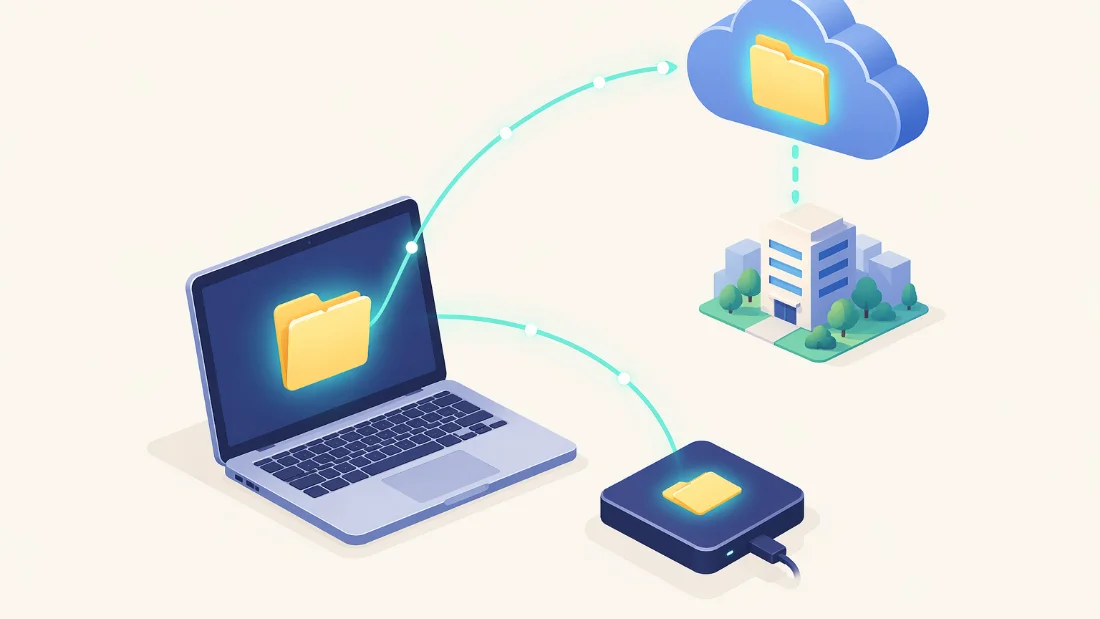
หัวข้อที่มีชื่อว่า “ทำไมสำเนาเดียวไม่พอ”รูปถ่ายครอบครัว เอกสารภาษี งานที่ทำค้างไว้ ล้วนอยู่ในเครื่องเดียวที่เสียได้ ถูกขโมยได้ หรือถูกมัลแวร์เข้ารหัสได้ เอกสาร Data Backup Options ของ CISA (หน่วยงานด้านความมั่นคงปลอดภัยไซเบอร์ของสหรัฐฯ) เริ่มต้นด้วยข้อสังเกตว่า การเก็บไฟล์สำรองเพียงชุดเดียวอาจไม่พอปกป้องข้อมูล และแนะนำให้ทำตามกฎ 3-2-1 เพื่อเพิ่มโอกาสกู้ข้อมูลที่สูญหายหรือเสียหายกลับมา
เอกสารนั้นเป็นของปี 2012 บางส่วนที่กล่าวถึงสื่อเก่าอย่างฟลอปปีดิสก์จึงล้าสมัยแล้ว แต่หลักการ 3-2-1 และข้อดีข้อเสียของสื่อหลัก ๆ ยังใช้เป็นกรอบคิดได้ ส่วนข้อแนะนำด้านแรนซัมแวร์ ผู้เขียนอ้างอิงเอกสารที่ใหม่กว่าของหน่วยงานเดียวกันประกอบ
กฎ 3-2-1 หมายถึงอะไร
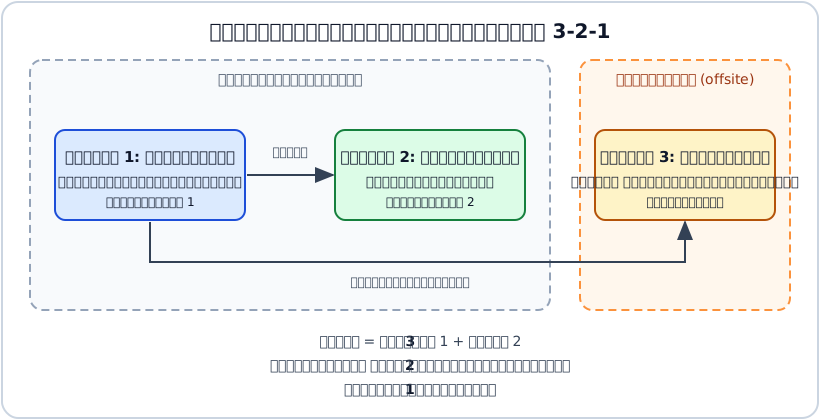
หัวข้อที่มีชื่อว่า “กฎ 3-2-1 หมายถึงอะไร”เอกสาร CISA อธิบายแต่ละตัวเลขดังนี้
| ตัวเลข | ความหมาย | เหตุผล |
|---|---|---|
| 3 | เก็บ 3 สำเนาของไฟล์สำคัญ คือต้นฉบับ 1 ชุดและสำรอง 2 ชุด | ถ้าชุดใดชุดหนึ่งเสีย ยังเหลืออีกอย่างน้อย 2 ชุด |
| 2 | เก็บไฟล์บนสื่อเก็บข้อมูล 2 ชนิดที่ต่างกัน | สื่อต่างชนิดเสี่ยงต่อภัยคนละแบบ จึงไม่พังพร้อมกันด้วยเหตุเดียว |
| 1 | เก็บ 1 สำเนาไว้นอกสถานที่ เช่น นอกบ้านหรือนอกสำนักงาน | ป้องกันเหตุที่กระทบทั้งอาคาร เช่น ไฟไหม้ น้ำท่วม หรือการโจรกรรม |
ข้อสังเกตคือ “3 สำเนา” นับรวมต้นฉบับ ไม่ใช่ต้นฉบับบวกสามชุด และ “สื่อ 2 ชนิด” หมายถึงสื่อที่เสี่ยงต่อภัยคนละแบบ เช่น SSD กับฮาร์ดดิสก์ หรือฮาร์ดดิสก์กับคลาวด์ ฮาร์ดดิสก์สองลูกยังนับเป็นสื่อชนิดเดียวกัน
สื่อเก็บข้อมูลแต่ละแบบเหมาะกับอะไร
หัวข้อที่มีชื่อว่า “สื่อเก็บข้อมูลแต่ละแบบเหมาะกับอะไร”CISA สรุปข้อดีข้อเสียของสื่อหลายประเภทไว้ ผู้เขียนเลือกมาเฉพาะที่ใช้จริงในบ้านและเรียบเรียงใหม่ดังนี้
ฮาร์ดดิสก์หรือ SSD ภายในเครื่อง
หัวข้อที่มีชื่อว่า “ฮาร์ดดิสก์หรือ SSD ภายในเครื่อง”เก็บสำเนาไว้ในเครื่องเดียวกับต้นฉบับ ทำให้สำรองง่ายและไม่ต้องซื้ออุปกรณ์เพิ่ม แต่เอกสารเตือนว่าการสำรองแบบต่อเนื่อง (rolling backup) อาจส่งต่อไฟล์ที่เสียหายหรือติดมัลแวร์ไปยังชุดสำรองโดยไม่รู้ตัว และถ้าดิสก์ในเครื่องเสีย ถูกขโมย หรือเสียหาย ต้นฉบับกับสำรองหายไปพร้อมกัน เอกสารระบุว่าไฟล์สำรองในดิสก์ภายในเสี่ยงต่อความเสียหายไม่ต่างจากต้นฉบับ
ฮาร์ดดิสก์ภายนอกและสื่อพกพา
หัวข้อที่มีชื่อว่า “ฮาร์ดดิสก์ภายนอกและสื่อพกพา”สื่อที่ถอดออกจากเครื่องได้เป็นตัวเลือกที่ยืดหยุ่นกว่า CISA ระบุว่าการแยกชุดสำรองออกจากคอมพิวเตอร์ช่วยปกป้องข้อมูลทั้งจากผู้โจมตีทางออนไลน์และไฟกระชาก จุดอ่อนคือพกพาง่ายจึงหายหรือถูกขโมยง่าย และการสำรองแบบต่อเนื่องก็ส่งต่อไฟล์เสียได้เช่นกัน CISA แนะนำให้ตั้งรหัสผ่าน เข้ารหัสข้อมูลเมื่อทำได้ ถอดสื่อออกหลังสำรองเสร็จ และเก็บในที่ปลอดภัย
CISA ยังแบ่งสื่อที่ใช้หน่วยความจำแฟลช (แฟลชไดรฟ์ การ์ดความจำ SSD) ออกจากฮาร์ดดิสก์ โดยชี้ว่าไม่มีชิ้นส่วนเคลื่อนไหวจึงทนแรงกระแทกและเข้าถึงข้อมูลเร็ว แต่โดยทั่วไปความจุต่อราคาด้อยกว่าฮาร์ดดิสก์ และการเขียนซ้ำมากทำให้เสื่อมตามเวลา
แผ่นออปติคัล
หัวข้อที่มีชื่อว่า “แผ่นออปติคัล”CD, DVD และ Blu-ray แบบเขียนครั้งเดียวไม่สามารถถูกเขียนทับหรือรับไฟล์เสียจากไฟล์ต้นฉบับรุ่นหลัง CISA ถือเป็นข้อดี แต่ความจุจำกัดและแผ่นเสื่อมสภาพได้ ไม่เหมาะกับข้อมูลปริมาณมาก
CISA ระบุข้อดีว่าบริการสำรองระยะไกลช่วยปกป้องข้อมูลจากเหตุร้ายแรง เช่น ภัยธรรมชาติหรืออุปกรณ์ในบ้านเสียจากมัลแวร์ และเข้าถึงข้อมูลได้จากทุกที่ที่มีอินเทอร์เน็ต ส่วนข้อเสียคือพึ่งอินเทอร์เน็ต อาจเสียเวลาในการรับส่งข้อมูล อาจผูกติดกับผู้ให้บริการรายเดียว (vendor lock-in) และผู้ใช้ควบคุมข้อมูลของตัวเองได้น้อยลง CISA แนะนำให้อ่านข้อตกลงบริการด้านความปลอดภัยก่อน มองหาผู้ให้บริการที่เข้ารหัสข้อมูลด้วยอัลกอริทึมที่เป็นที่ยอมรับ และเข้ารหัสข้อมูลของตัวเองก่อนฝากเมื่อเป็นข้อมูลอ่อนไหว
ถ้ากำลังเทียบระหว่างเก็บเองในบ้านด้วย NAS กับฝากคลาวด์ อ่านต่อใน NAS กับคลาวด์ ต่างกันอย่างไร
ตัวอย่างการจัดชุดที่บ้าน
หัวข้อที่มีชื่อว่า “ตัวอย่างการจัดชุดที่บ้าน”ตัวอย่างต่อไปนี้เป็นเพียงแนวทางหนึ่งที่เข้ากับกฎ ไม่ใช่สูตรตายตัว
- ชุดที่ 1 (ต้นฉบับ) ไฟล์อยู่ในโน้ตบุ๊กหรือคอมพิวเตอร์ที่ใช้งาน
- ชุดที่ 2 (สำรองในบ้าน บนสื่อชนิดที่ต่างจากชุดแรก) ฮาร์ดดิสก์ภายนอกที่ใช้ Time Machine บน macOS หรือ File History บน Windows
- ชุดที่ 3 (นอกสถานที่) บริการสำรองบนคลาวด์ หรือฮาร์ดดิสก์อีกลูกที่เก็บไว้ที่บ้านญาติหรือที่ทำงาน
สังเกตว่าชุดที่ 1 และ 2 ควรเป็นสื่อต่างชนิดกัน เช่น SSD ในโน้ตบุ๊กกับฮาร์ดดิสก์ภายนอก ถ้าเครื่องใช้ฮาร์ดดิสก์อยู่แล้ว ควรให้สำเนาอีกชุดเป็นสื่อชนิดอื่น เช่น คลาวด์ จึงจะตรงกับข้อ “2” และชุดที่ 3 อยู่นอกสถานที่ตรงกับข้อ “1” ส่วนข้อมูลสำคัญแต่น้อยชิ้น เช่น เอกสารสำคัญหรือรูปถ่ายที่ทดแทนไม่ได้ อาจเลือกสำรองเฉพาะโฟลเดอร์เหล่านั้นก่อน แล้วค่อยขยายภายหลัง
CISA ให้ข้อเสนอสำหรับผู้ใช้ตามบ้านที่เก็บข้อมูลส่วนตัวไม่มาก ว่าควรเก็บไฟล์หลักไว้ในคอมพิวเตอร์ และมีสำเนาสำรองอย่างน้อยสองชุดบนสื่อแฟลช สื่อออปติคัล หรือที่เก็บระยะไกล ซึ่งใช้หลักเดียวกับโครงสร้างข้างต้น แม้ตัวอย่างสื่อจะต่างกัน สำหรับการคำนวณพื้นที่ที่ต้องใช้ ลองดู เครื่องคำนวณพื้นที่สำรองข้อมูล
ใช้เครื่องมือสำรองในตัวของระบบปฏิบัติการ
หัวข้อที่มีชื่อว่า “ใช้เครื่องมือสำรองในตัวของระบบปฏิบัติการ”คอมพิวเตอร์ทั่วไปมีเครื่องมือสำรองข้อมูลในตัวอยู่แล้ว ช่วยให้ตั้งการสำรองอัตโนมัติได้โดยไม่ต้องซื้อซอฟต์แวร์เพิ่ม
macOS: Time Machine เอกสารของ Apple ระบุว่าใช้อุปกรณ์เก็บข้อมูลภายนอก เช่น ไดรฟ์ USB หรือ Thunderbolt สำรองแอป เพลง รูป อีเมล และเอกสารโดยอัตโนมัติ แนะนำให้ใช้ไดรฟ์ที่มีความจุอย่างน้อยสองเท่าของพื้นที่เก็บข้อมูลในเครื่อง (เช่น เครื่อง 1 TB ควรใช้ไดรฟ์อย่างน้อย 2 TB) และใช้ไดรฟ์นั้นเพื่อสำรองเท่านั้น ไม่ควรใช้เก็บไฟล์อื่น ตอนตั้งค่ามีตัวเลือกเข้ารหัสสำรองด้วยรหัสผ่าน ซึ่งต้องใช้รหัสนั้นเมื่อกู้ไฟล์ จึงต้องจำหรือเก็บรหัสไว้ให้ดี
Windows: Windows Backup เอกสารของ Microsoft อธิบายว่า Windows Backup สำรองไฟล์ ธีม การตั้งค่า แอปที่ติดตั้งจำนวนมาก และข้อมูล Wi-Fi โดยผูกกับบัญชี Microsoft ผู้ใช้ย้ายไปเครื่องใหม่ได้ง่ายเมื่อลงชื่อเข้าใช้ Windows Backup ซิงก์โฟลเดอร์ขึ้น OneDrive ซึ่งบัญชีฟรีมีพื้นที่ 5 GB ถ้าต้องการสำรองลงดิสก์ภายนอก ให้ใช้ File History ซึ่ง Microsoft ระบุว่าสำรองไปยังไดรฟ์ภายนอกหรือตำแหน่งบนเครือข่ายได้
สองเครื่องมือนี้เติมเต็มบางส่วนของกฎ 3-2-1 เท่านั้น Time Machine ให้สำเนาในบ้าน ส่วน Windows Backup ให้สำเนาที่ซิงก์บน OneDrive จึงควรตรวจว่าครบทั้ง 3 สำเนา 2 สื่อ และ 1 ที่นอกสถานที่หรือยัง
ข้อควรระวัง: แรนซัมแวร์กับสำเนาที่ต่อค้างอยู่
หัวข้อที่มีชื่อว่า “ข้อควรระวัง: แรนซัมแวร์กับสำเนาที่ต่อค้างอยู่”ปัญหาที่หลายคนมองข้ามคือสำเนาที่ต่ออยู่กับเครื่องตลอดเวลา เอกสาร #StopRansomware Guide ของ CISA ระบุว่า แรนซัมแวร์หลายสายพันธุ์พยายามค้นหาและลบหรือเข้ารหัสไฟล์สำรองที่เข้าถึงได้ เพื่อทำให้กู้คืนไม่ได้ เอกสารจึงแนะนำให้เก็บสำเนาสำรองแบบออฟไลน์และเข้ารหัส และทดสอบความพร้อมใช้งานและความสมบูรณ์ของสำเนาอย่างสม่ำเสมอ
แปลเป็นแนวทางที่บ้านได้ดังนี้
- ถอดสื่อสำรองออกหลังสำรองเสร็จ กด Eject ก่อนถอดทุกครั้ง อย่าเสียบฮาร์ดดิสก์ภายนอกค้างไว้ตลอด ตรงกับคำแนะนำของ CISA ในเอกสาร Data Backup Options
- ทำชุดที่ 3 ให้แยกจากเครื่องจริง ๆ ถ้าเป็นคลาวด์ ตรวจดูว่าบริการนั้นเก็บเวอร์ชันย้อนหลังได้หรือไม่ เพื่อกู้ไฟล์ก่อนถูกเข้ารหัสได้ (ขึ้นกับผู้ให้บริการ ต้องอ่านเงื่อนไขของรายนั้น)
- เข้ารหัสสำเนา โดยเฉพาะชุดที่พกพาหรือเก็บนอกบ้าน เพื่อกันข้อมูลรั่วหากสื่อหาย
- ทดสอบกู้คืนจริงเป็นระยะ เลือกไฟล์ตัวอย่างมากู้ดูว่าเปิดได้ ไม่ใช่แค่ดูว่าโปรแกรมแจ้งว่าสำรองสำเร็จ CISA ย้ำให้ทดสอบกระบวนการสำรองสม่ำเสมอ
- สังเกตความเสี่ยงคลาวด์เจ้าเดียว คู่มือแรนซัมแวร์ของ CISA กล่าวถึงการใช้หลายคลาวด์เพื่อเลี่ยงการผูกกับผู้ให้บริการรายเดียวในกรณีบัญชีของผู้ให้บริการเดียวกันถูกกระทบทั้งหมด ซึ่งเป็นข้อพิจารณาในระดับองค์กร ผู้ใช้ตามบ้านอาจเลือกเก็บชุดนอกสถานที่เป็นฮาร์ดดิสก์อีกลูกแทน
เช็กลิสต์ตรวจรอบการสำรอง
หัวข้อที่มีชื่อว่า “เช็กลิสต์ตรวจรอบการสำรอง”- ไฟล์สำคัญมีครบ 3 สำเนาหรือยัง (ต้นฉบับ + 2)
- สำเนาอยู่บนสื่ออย่างน้อย 2 ชนิดหรือไม่
- มีอย่างน้อย 1 สำเนาอยู่นอกสถานที่หรือไม่
- สื่อสำรองที่ไม่ต้องใช้ถอดออกจากเครื่องแล้วหรือยัง
- เข้ารหัสสำเนาที่พกพาหรือฝากนอกบ้านแล้วหรือไม่
- เคยลองกู้ไฟล์ตัวอย่างจากสำเนาแต่ละชุดสำเร็จหรือยัง
- รหัสผ่านสำหรับเปิดสำเนาที่เข้ารหัส เก็บไว้ในที่ที่หาเจอและแยกจากเครื่อง
คำถามที่พบบ่อย
หัวข้อที่มีชื่อว่า “คำถามที่พบบ่อย”ใช้คลาวด์อย่างเดียวถือว่าครบกฎ 3-2-1 หรือไม่
หัวข้อที่มีชื่อว่า “ใช้คลาวด์อย่างเดียวถือว่าครบกฎ 3-2-1 หรือไม่”ไม่ครบ ถ้ามีแค่ต้นฉบับในเครื่องกับคลาวด์จะได้เพียง 2 สำเนา ตามกฎต้องมี 3 สำเนาบนสื่อ 2 ชนิด คลาวด์ตอบข้อ “1 นอกสถานที่” ได้ แต่ควรมีสำเนาอีกชุด เช่น บนฮาร์ดดิสก์ภายนอก
ต้นฉบับนับเป็น 1 ใน 3 สำเนาหรือไม่
หัวข้อที่มีชื่อว่า “ต้นฉบับนับเป็น 1 ใน 3 สำเนาหรือไม่”นับ ตามเอกสาร CISA กฎระบุว่า 3 สำเนาคือต้นฉบับ 1 และสำรอง 2
การ sync ไฟล์ขึ้นคลาวด์ถือเป็นการสำรองข้อมูลหรือไม่
หัวข้อที่มีชื่อว่า “การ sync ไฟล์ขึ้นคลาวด์ถือเป็นการสำรองข้อมูลหรือไม่”ไม่เสมอไป บริการ sync บางแบบสะท้อนการเปลี่ยนแปลงทั้งหมด รวมถึงการลบหรือการที่ไฟล์ถูกเข้ารหัส CISA เตือนในเรื่องการสำรองแบบต่อเนื่องว่าอาจส่งต่อความเสียหายไปยังสำเนา จึงควรตรวจว่าบริการที่ใช้เก็บเวอร์ชันย้อนหลังและกู้ไฟล์ที่ถูกลบได้หรือไม่
สำรองบ่อยแค่ไหนดี
หัวข้อที่มีชื่อว่า “สำรองบ่อยแค่ไหนดี”ขึ้นกับว่าข้อมูลเปลี่ยนบ่อยและยอมเสียงานย้อนหลังได้มากเท่าไร แหล่งอ้างอิงที่ใช้ไม่ได้กำหนดความถี่ตายตัว Time Machine ตั้งสำรองอัตโนมัติได้ ส่วนแนวทางทั่วไปคือสำรองให้ถี่พอที่ถ้าข้อมูลหายแล้วจะรับได้
แหล่งอ้างอิง
หัวข้อที่มีชื่อว่า “แหล่งอ้างอิง”- Data Backup Options — CISA (US-CERT)
- #StopRansomware Guide — CISA
- Back up your Mac with Time Machine — Apple Support
- Back up and restore with Windows Backup — Microsoft Support
- Backup and restore with File History — Microsoft Support